
Návod na instalaci češtiny Lightroom Classic
Zde najdete podrobné návody k postupu instalace českého prostředí pro Adobe Lightroom Classic. Jsou k dispozici jak formou videonávodu, tak i v textové podobě s obrázky. Screenshoty jsou převzaty z instalace češtiny Lightroom 4, ale postup instalace češtiny pro pozdější verze je stejný a neměl by být obtížný.
Časem se pokusím návod předělat, aby odpovídal současným verzím operačních systémů a lokalizačních programů, ale samotný postup zůstává prakticky stejný.
Instalační postup pro Windows
Videonávod:
Krok za krokem:
Spusťte instalační program českého prostředí pro příslušnou verzi programu Lightroom (například Cestina_Lightroom_CC_Win.exe)
Instalační program není podepsaný digitálním podpisem, takže se na některých Windows může objevit následující dialog, který vás žádá o svolení, jestli dovolíte programu od neznámého autora, aby prováděl změny na vašem počítači.
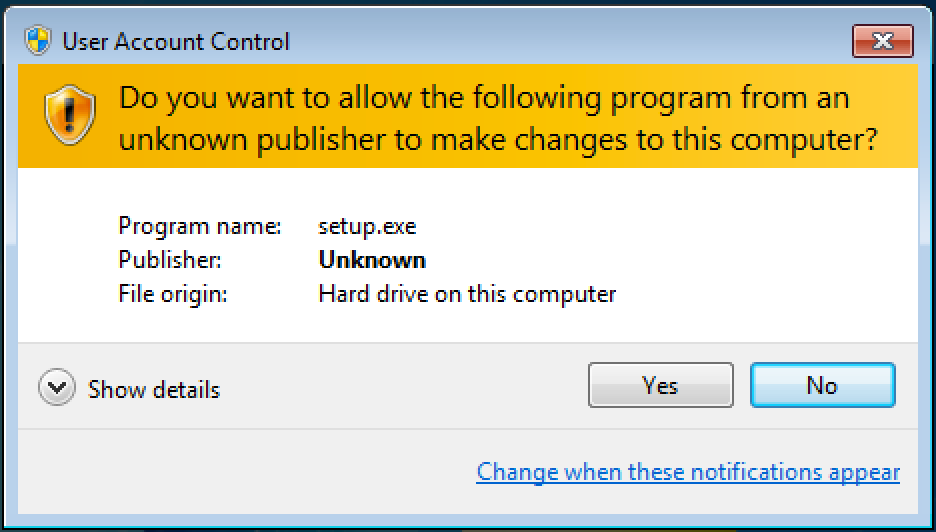
Klepněte na Yes (Ano)
Objeví se úvodní okno instalačního programu
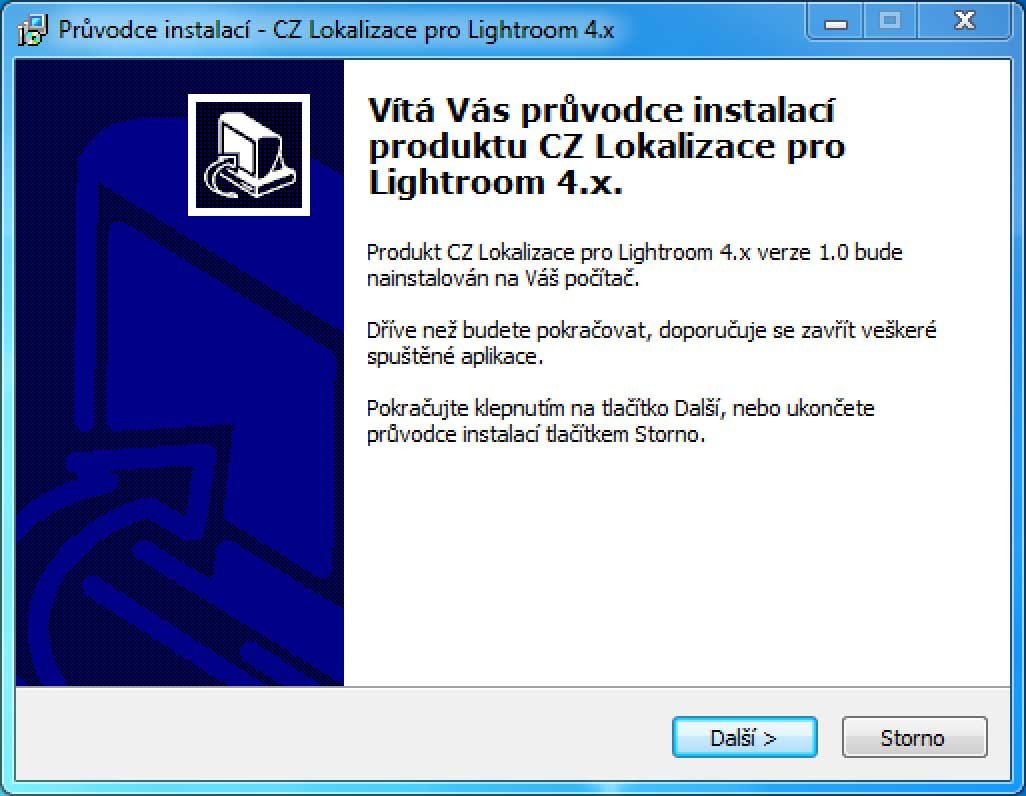
Instalační program doporučuje zavřít spuštěné aplikace, ale nemělo by to být pro instalaci podstatné.
Klepněte na tlačítko Další.
Zobrazí se dialog s podmínkami licenčního ujednání. Žádáme vás v něm pouze o to, abyste tento program neposkytovali jiným uživatelům za úhradu, a abyste neumisťovali instalační programy mimo tento blog.
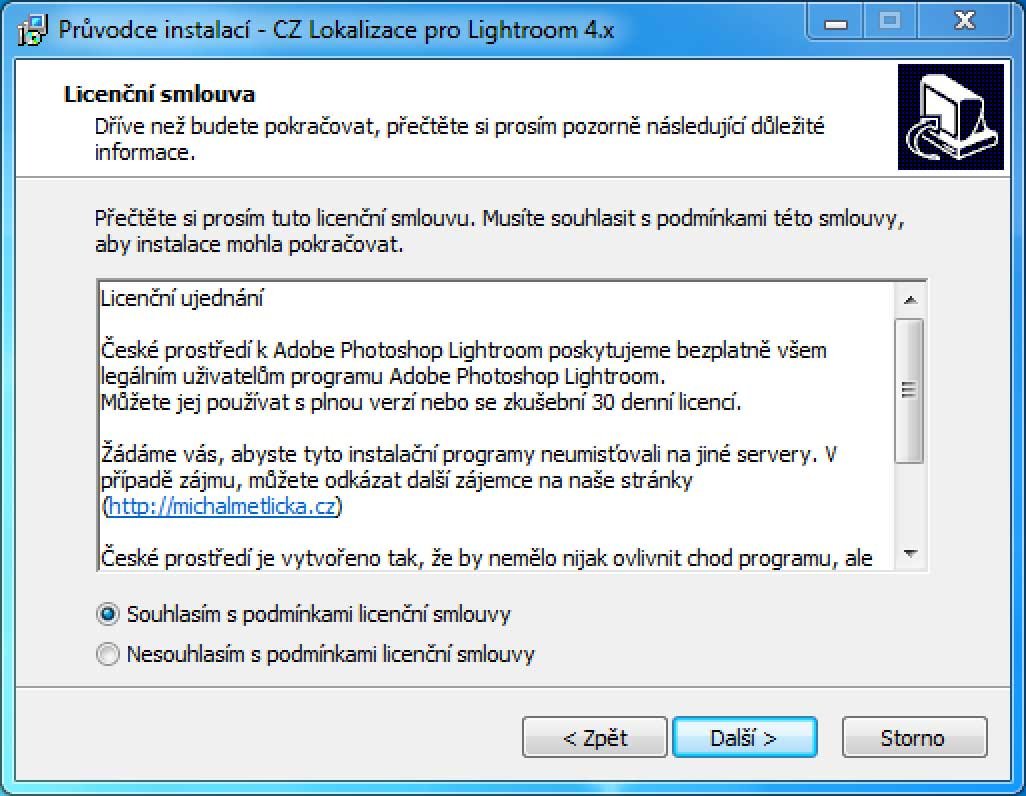
Pokud s pomínkami licenčního ujednání souhlasíte, vyberte „Souhlasím s podmínkami licenční smlouvy“ a klepněte na tlačítko Další.
Objeví se okno s instrukcemi, jak správně vybrat složku obsahující Adobe Photoshop Lightroom, do kterého chcete české prostředí nainstalovat.
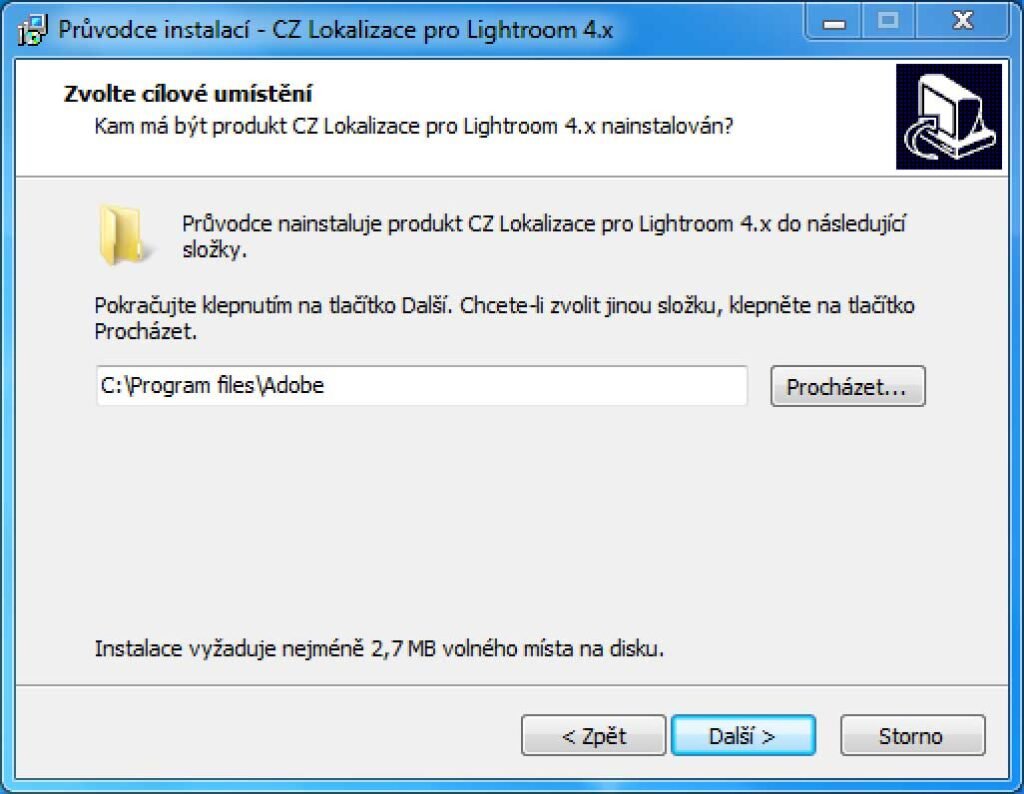
Klepněte na tlačítko Další. Objeví se dialog Zvolte cílové umístění.
Klepněte na tlačítko Procházet a vyhledejte na svém počítači složku, ve které se nachází váš Adobe Photoshop Lightroom. Lightroom 6 a Lightroom CC se nacházejí ve složce Program Files\Adobe\Adobe Lightroom\
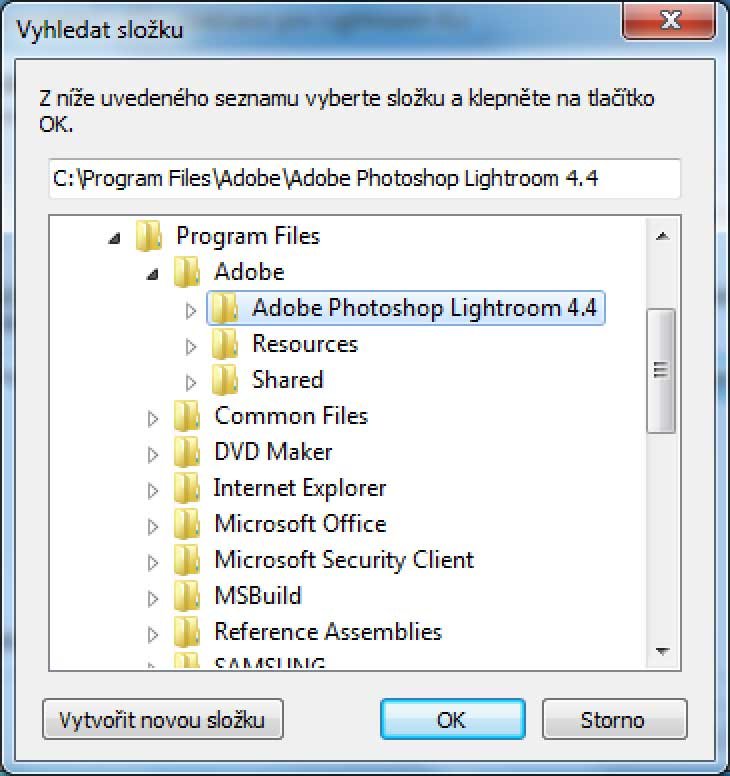
Klepněte na tlačítko Další.
Zobrazí se okno „Instalace je připravena“, ve kterém můžete naposledy zkontrolovat, jestli jste zvolili správně složku, ve které máte nainstalovaný váš Lightroom.
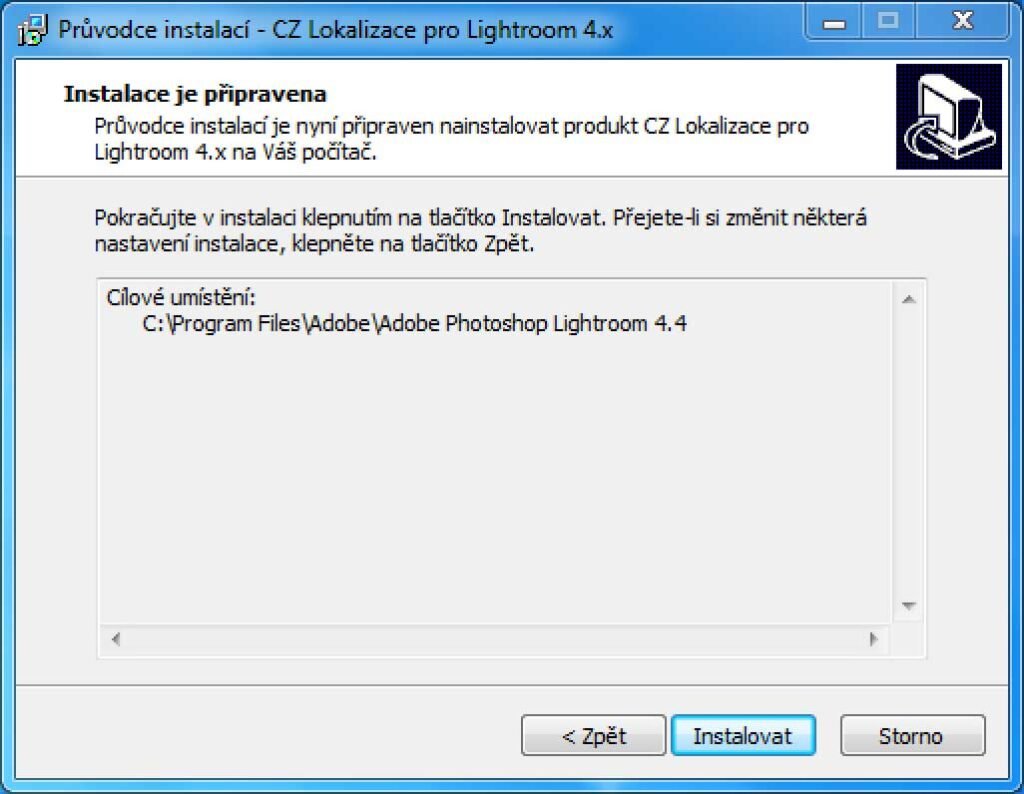
Nyní klepněte na tlačítko Instalovat.
Po dokončení instalace se zobrazí okno s Informacemi, jak nastavit Lightroom, aby se vám aktivovalo české prostředí.
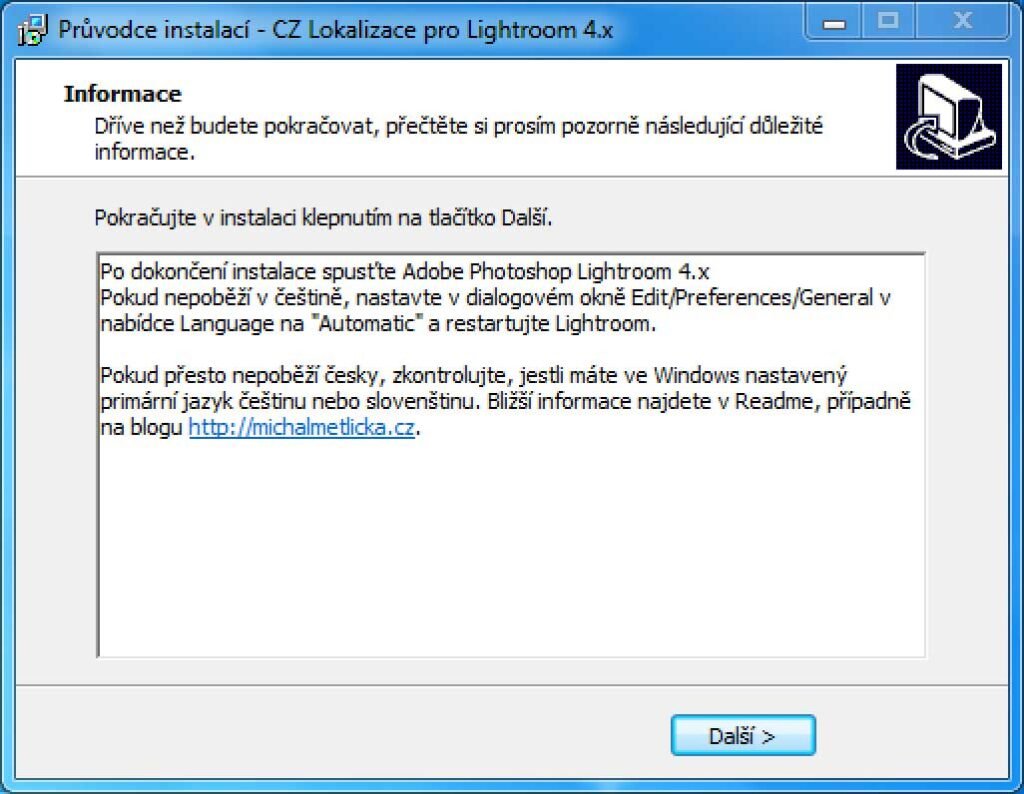
Klepněte na tlačítko Další.
Zobrazí se finální okno instalačního programu.
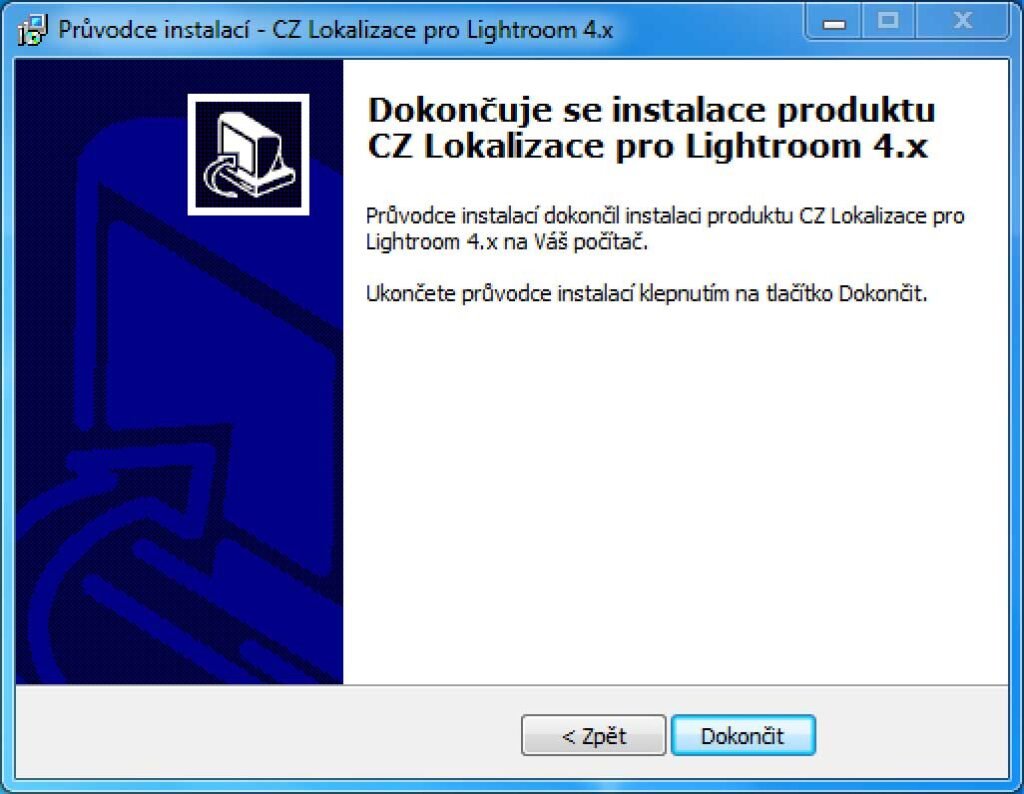
Nyní klepněte na tlačítko Dokončit.
Spusťte Adobe Lightroom, do kterého jste instalovali češtinu
Pokud se Lightroom spustí v angličtině, jděte do nabídky Edit, podnabídky Preferences, záložky General a nastavte položku Language na Automatic.
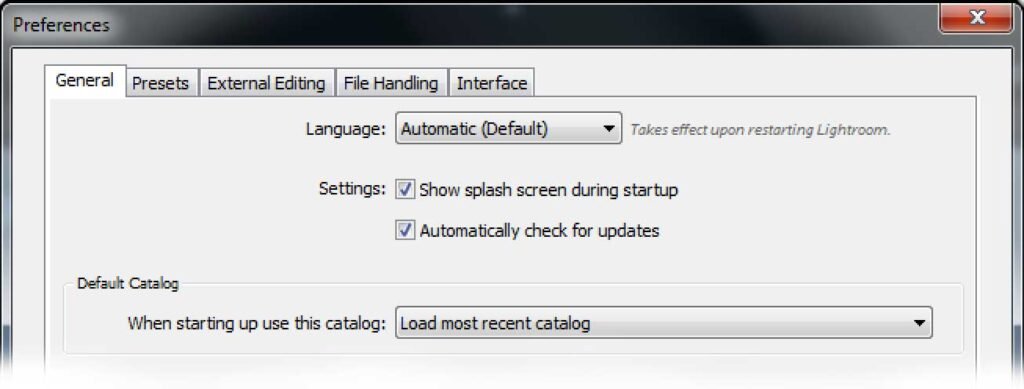
Restartujte Lightroom. Nyní by program se měl spustit česky. Podmínkou je, abyste měli nastavenu položku Format: Czech (Czech Republic) v Control panels, Region and Language, případně pokud máte slovenské prostředí Windows – Format: Slovak (Slovakia) v Control panels, Region and Language
Pokud se vám program nespustí česky, navštivte stránku Dotazy a FAQ, do které budeme postupně umisťovat informace o typických problémech, na které mohou uživatelé narazit.
Instalační postup pro Mac:
Videonávod:
Krok za krokem:
Poklepáním na soubor s příponou dmg otevřete disk image obsahující instalační program českého prostředí. Instalační program není podepsaný, takže v závislosti na tom, jak máte nastavené parametry zabezpečení vašeho počítače, nemusí jít spustit.
Nastavení je v System Preferences/Security a Privacy a musíte mít povoleno Allow apps downloaded from anywhere. Alternativně můžete vyvolat kontextovou nápovědu k instalátoru (stick pravého tlačítka myši) a zvolit Open. Dialog se vás zeptá, jestli jste si jistí, že chcete spustit program od neznámého vývojáře.
Spusťte instalační program. Zobrazí se úvodní dialogové okno s informacemi o tom, jak postupovat. Pro úspěšnou instalaci je nutné, aby váš Lightroom byl umístěn ve složce Applications a jmenoval se:
- V případě Lightroom 6 a Lightroom CC se musí jmenovat Adobe Lightroom
- V případě Lightroom 5.x se musí jmenovat Adobe Photoshop Lightroom 5
- V případě Lightroom 4.x se musí jmenovat Adobe Photoshop Lightroom 4
Pokud tomu tak není, přejmenujte jej.
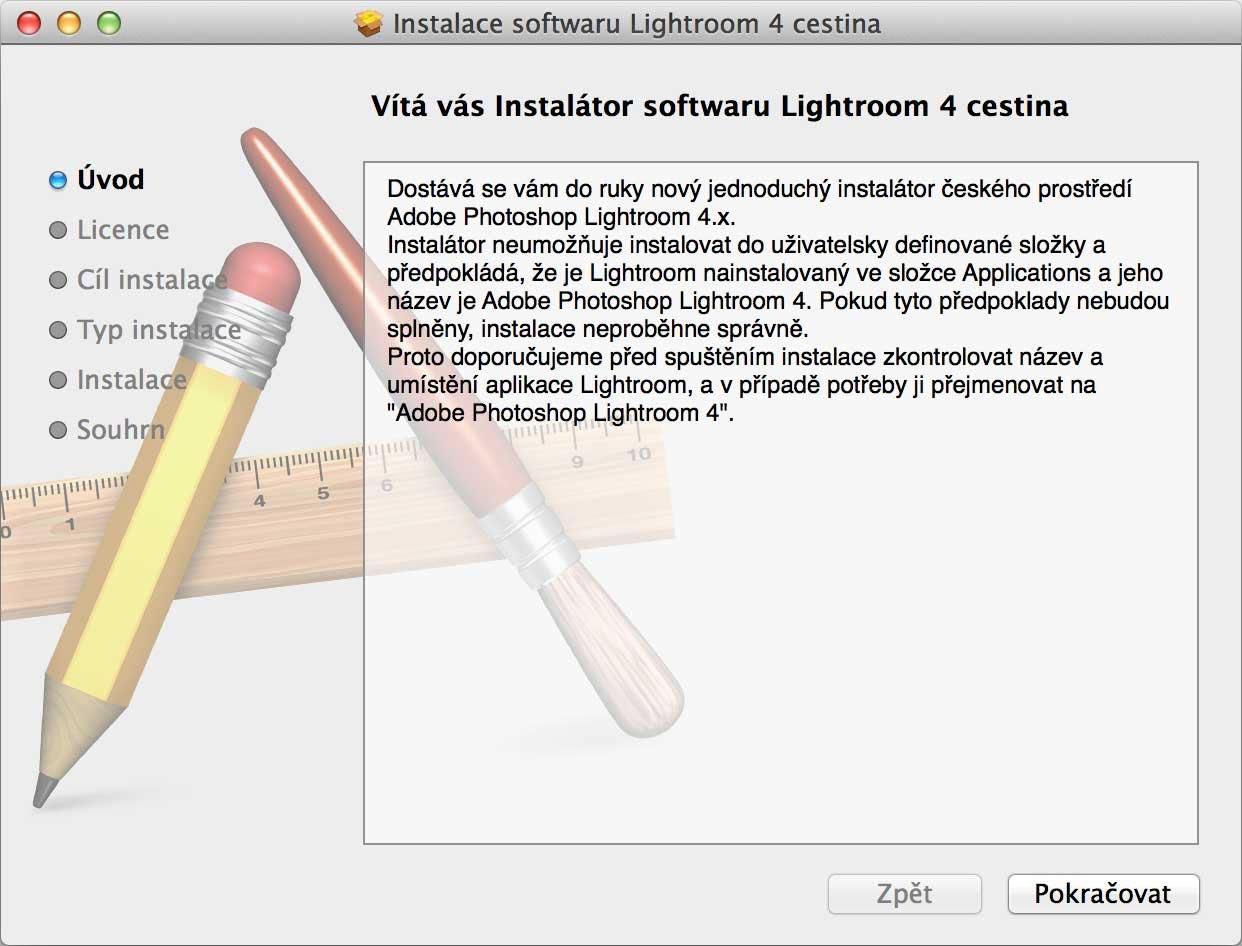
Klepněte na tlačítko Pokračovat.
Zobrazí se dialog s licenčním ujednáním. Žádáme vás v něm pouze o to, abyste tento program neposkytovali jiným uživatelům za úhradu, a abyste neumisťovali instalační programy mimo tento blog.

Klepněte na Pokračovat.
Zobrazí se okno, ve kterém volíte typ instalace. Instalátor instaluje české prostředí a dva jednoduché skripty, které umožňují přepnutí programu mezi českým a anglickým prostředím. Tyto skripty budou umístěny do složky Applications/Untilities. Tlačítko Změnit umístění instalace umožňuje pouze instalovat na jiný disk, ale stále do složek Applications/Adobe Lightroom, Applications/Adobe Photoshop Lightroom 5, nebo Adobe Photoshop Lightroom 4.

Klepněte na tlačítko Instalovat.
Operační systém vás požádá o zadání vašeho uživatelského hesla.

Zadejte své přihlašovací údaje a klepněte na tlačítko Install Software.
Po dokončení instalace se zobrazí závěrečné okno informující o dokončení instalace.

Klepněte na tlačítko Zavřít.
Nyní spusťte Adobe Photoshop Lightroom.
Pokud se Lightroom spustí v angličtině, ukončete jej a jděte do složky Applications/Utilities, do které se nainstalovaly dva skripty pro přepínání jazyka Lightroomu na češtinu a na angličtinu. Zde poklepáním spusťte skript „Nastavit jazyk Lightroom x na cestinu“ (zpět do angličtiny Lightroom můžete přepnout druhým skriptem „Nastavit jazyk Lightroom x na anglictinu“)
Spusťte znovu Lightroom. Nyní by váš Lightroom měl mít české prostředí.
Pokud se vám program nespustil česky, navštivte stránku FAQ – Často kladené dotazy, do které budu postupně umisťovat informace o typických problémech, na které mohou uživatelé narazit.
Postup manuální instalace češtiny pro Adobe Lightroom Classic (macOS & Windows)
Verze: 2025-11-11
Tento dokument popisuje, jak nainstalovat české prostředí ručně — pro případy, kdy kvůli bezpečnostní politice nelze spustit automatický instalátor.
Struktura balíčku pro manuální instalaci
LightroomClassic_CZ_Manual/
├─ 00_Precti-si (README).pdf
├─ 01_Mac/
│  ├─ App_Resources/
│  │  └─ cs.lproj/                         ← kompletní CZ pro aplikaci (macOS)
│  ├─ Web_Module/
│  │  ├─ default_html/
│  │  │  └─ cs/                            ← do .../default_html.lrwebengine/strings/
│  │  ├─ LR-Gallery-Standard/
│  │  │  └─ cs/
│  │  └─ LR-Gallery-Boxes/
│  │     └─ cs/
│  └─ Skripty/
│     ├─ Nastavit jazyk Lightroom na češtinu    ← UNIX executable (.command / bez přípony)
│     └─ Nastavit jazyk Lightroom na angličtinu ← UNIX executable
├─ 02_Windows/
│  ├─ App_Resources/
│  │  ├─ cs/                               ← CZ řetězce pro Windows
│  │  └─ sk/                               ← **obsah je český** (pro slovenské Windows)
│  └─ Web_Module/
│     ├─ default_html/
│     │  ├─ cs/
│     │  └─ sk/                            ← **obsah je český**
│     ├─ LR-Gallery-Standard/
│     │  ├─ cs/
│     │  └─ sk/
│     └─ LR-Gallery-Boxes/
│        ├─ cs/
│        └─ sk/
└─ 99_Verze_a_changelog.txt
U Windows je záměrně přiložená i složka
sks českým obsahem. Uživatelé se slovenským jazykem systému tak při nastavení Automatic dostanou české UI.
macOS — ruční instalace češtiny
Předpoklady: Lightroom Classic je ukončený.
1) Lokalizace hlavní aplikace
- Otevřete /Applications a najděte Adobe Lightroom Classic.app.
- Klikněte pravým (nebo Ctrl‑klik) a zvolte Show Package Contents.
- Přejděte do Contents/Resources/.
- (Volitelné) Zálohujte případný starý
cs.lproj(např. přejmenujte nacs.lproj.bak). - Z balíčku 01_Mac/App_Resources/ zkopírujte celý adresář
cs.lprojdo Contents/Resources/ (nahraďte případný existující).
2) (Volitelně) Lokalizace Web modulu
- Vraťte se do Contents/ → otevřete Plug-ins.
- Na Web.lrmodule opět Show Package Contents → Contents/Resources/Galleries/.
- Postupně Show Package Contents u:
- default_html.lrwebengine → složka strings/
- LR-Gallery-Standard.lrwebengine → strings/
- LR-Gallery-Boxes.lrwebengine → strings/
- Do každé složky strings/ zkopírujte složku
csz odpovídající podsložky 01_Mac/Web_Module/.
3) Instalace skriptů pro přepínání jazyka
- Z 01_Mac/Skripty/ zkopírujte oba UNIX spustitelné soubory do /Applications/Utilities/:
- Nastavit jazyk Lightroom na češtinu
- Nastavit jazyk Lightroom na angličtinu
- Pokud macOS varuje o neznámém vývojáři, spusťte skript přes Right‑click → Open a povolte v System Settings → Privacy & Security.
4) Aktivace češtiny
- Dvojklikem spusťte skript Nastavit jazyk Lightroom na češtinu (otevře se Terminál a provede nastavení).
- Spusťte Lightroom Classic – rozhraní bude česky.
Důležité: Čeština se neobjeví v předvolbách jako volba jazyka. Pokud v Lightroomu přepnete jazyk na angličtinu (nebo jiný), zpět na češtinu se vrátíte pouze znovu spuštěním skriptu Nastavit jazyk Lightroom na češtinu.
Windows — ruční instalace češtiny
Předpoklady: Lightroom Classic je ukončený. Potřebujete práva správce.
1) Lokalizace hlavní aplikace
- Otevřete Průzkumníka a přejděte do:
C:\Program Files\Adobe\Adobe Lightroom Classic\ - Otevřete složku Resources. Pokud neexistuje, vytvořte ji.
- Zálohujte případný existující
cs/sk. - Z 02_Windows/App_Resources/ zkopírujte obě složky:
cs→ do *…\Resources*sk→ do …\Resources** (obsah je český**; pro uživatele se *slovenštinou* v systému)
Výsledek: Pokud má uživatel češtinu jako jazyk Windows → načte se
cs.
Pokud má slovenštinu → Lightroom sáhne posk, ale obsah je český, takže rozhraní bude česky.
2) (Volitelně) Lokalizace Web modulu
- Přejděte do (pokud není, vytvořte):
C:\Program Files\Adobe\Adobe Lightroom Classic\Shared\webengines\ - U každého enginu otevřete složku strings a zkopírujte
csisk(s českým obsahem) z 02_Windows/Web_Module/:
- default_html.lrwebengine\strings\cs a …\strings\sk
- LR-Gallery-Standard.lrwebengine\strings\cs a …\strings\sk
- LR-Gallery-Boxes.lrwebengine\strings\cs a …\strings\sk
3) Aktivace češtiny (Windows)
- Spusťte Lightroom Classic.
- Jděte do Edit → Preferences → General → Language a nastavte Language = Automatic (výchozí).
- Automatic ⇒ Lightroom použije preferovaný jazyk systému Windows.
- Díky složkám
csisks českým obsahem poběží Lightroom česky jak na českém, tak i slovenském Windows.
Pokud uživatel ručně přepne jazyk na „English“, vraťte ho zpět na Automatic, aby se načetl „systémový“ (tj. CZ/SK → česky).
Rychlé checklisty
macOS
- [ ] Ukončit Lightroom.
- [ ] Zkopírovat cs.lproj do …/Adobe Lightroom Classic.app/Contents/Resources/.
- Zkopírovat
csdo …Web.lrmodule/ → každé …lrwebengine/strings/. - [ ] Zkopírovat UNIX skripty do /Applications/Utilities/.
- [ ] Spustit Nastavit jazyk Lightroom na češtinu, pak spustit Lightroom.
Windows
- [ ] Ukončit Lightroom.
- [ ] Zkopírovat cs i sk do *C:\Program Files\Adobe\Adobe Lightroom Classic\Resources*.
- Pro webenginy dát cs i sk do *…\Shared\webengines*\strings*.
- [ ] V Preferences → Language ponechat Automatic.
Řešení potíží
- Po aktualizaci Adobe zmizela čeština: Updater přepsal soubory. Zopakujte kopírování (
cs.lprojna macOS,cs+skna Windows; případně webenginy). Není to pravděpodobné, Adobe instalátory to většinou nedělají. - Chyba oprávnění při kopírování: Na Windows spusťte Průzkumníka „Run as administrator“. Na macOS potvrďte kopírování do chráněného umístění.
- macOS blokuje spuštění skriptu: Otevřete přes Right‑click → Open a povolte v Privacy & Security.
- Přepnutí jazyka nefunguje:
- macOS: spusťte znovu Nastavit jazyk Lightroom na češtinu, pak restartujte Lightroom.
- Windows: zkontrolujte, že je Language = Automatic a složky cs/sk jsou na správném místě. Také ověřte, že máte ve Windows preferovaný jazyk nastavený na češtinu nebo slovenštinu.
Poznámky
- Web modul je volitelný; kopírování
cs/skdo strings složek je potřeba jen tehdy, pokud jej používáte. - Na macOS se čeština nenabízí v UI předvoleb; jediná cesta zpět k češtině je spuštění příslušného skriptu.