

Už mnoho let pracuji primárně na platformě Apple, ale občas se dostanu do situace, kdy prostě potřebuji Windows. Nejčastěji při testování, přípravě instalačního programu pro českou verzi Lightroomu na Windows nebo při práci s aplikacemi, které na macOS neexistují.
Jak to šlo dříve
V době, kdy Apple používal procesory Intel, byla cesta jednoduchá: vytvořit si samostatnou partition, nainstalovat Windows přes Boot Camp a hotovo. Alternativou byly virtualizační nástroje jako Parallels nebo VMWare Fusion. V Adobe byl standardem právě Fusion, takže jsem ho znal a párkrát použil.
A pak přišly Apple Silicon procesory…
Poslední dva roky jsem zvažoval koupi licence Parallels, ale vzhledem k tomu, jak málo Windows používám, jsem si to nikdy pořádně neobhájil.
O to větší překvapení pro mě bylo zjištění, že po akvizici VMWare společností Broadcom je VMWare Fusion nyní zdarma, a to pro osobní, vzdělávací i komerční použití.
Řekl jsem si tedy, že to zkusím.
Registrace u Broadcomu – první malý oříšek
Aby bylo možné Fusion stáhnout, je potřeba se zaregistrovat na Broadcom Customer Support portálu. Navigace není úplně intuitivní a chvíli mi trvalo, než jsem se zorientoval, ale nakonec vše proběhlo v pořádku.
Na mnoha webech se stále uvádí verze Fusion 13, ale aktuální verze v listopadu 2025 je VMWare Fusion 25H2.
Licence není potřeba – stačí jen zmíněná registrace.
Instalace krok za krokem
Po stažení instalačního balíčku probíhá vše poměrně standardně:
- Odsouhlasíte licenční podmínky.
- Dáte přístup k „Accessibility“ — to je potřeba pro správnou funkci klávesnice a myši ve Windows.
- Vyberete si verzi Windows, kterou chcete instalovat. Fusion si automaticky stáhne odpovídající ISO přímo z webu Microsoftu.
- Fusion se zeptá na volbu boot firmware. Zde zvolte UEFI a nastavte si heslo. ➜ Doporučuji si ho uložit – neukládá se do macOS keychainu.
- Následně můžete upravit výkonové nastavení virtuálního stroje:
- počet CPU jader
- množství RAM
- velikost disku
- další parametry
Poté už následuje běžná instalace Windows – stejně jako na PC.
První spuštění Windows
Po úspěšné instalaci Windows doporučuji udělat jednu důležitou věc:
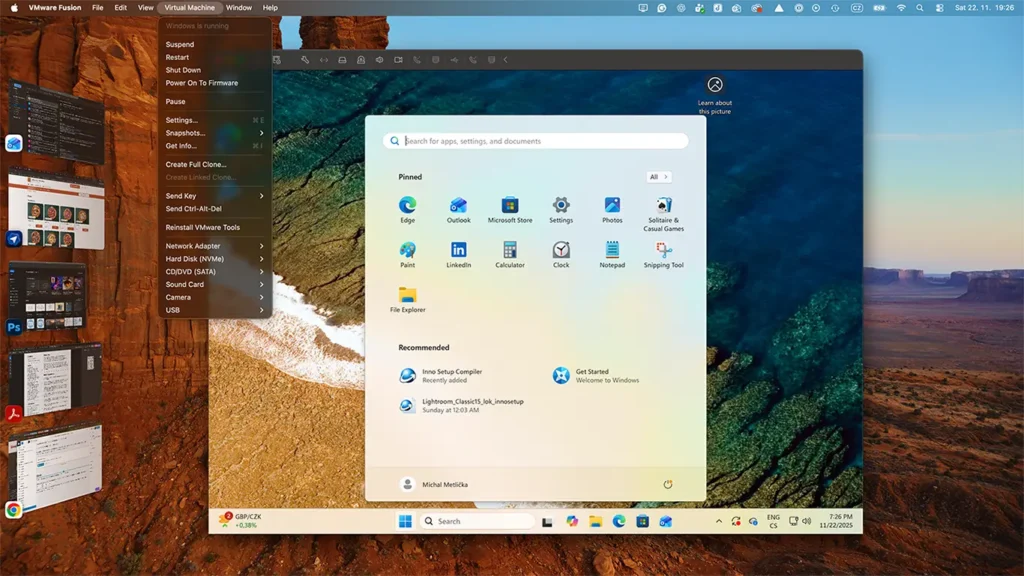
Fusion → Virtual Machine → Install VMWare Tools
Tyto nástroje přidávají do Windows ovladače a integrace, díky kterým je výkon i kompatibilita výrazně lepší (například sdílení schránky, lepší rozlišení, správná práce klávesnice a myši apod.).
Závěr
Po týdnu běžného používání musím říct, že mě Fusion příjemně překvapil.
Windows běží plynule, integrace do macOS je dostatečná pro mé potřeby a nemusím platit za Parallels, když Fusion zvládne vše, co od Windows na Macu potřebuju.
Pokud také občas potřebujete pracovat ve Windows, může pro vás VMWare Fusion být ideální volba. Snad vám moje zkušenost pomůže ušetřit čas i nervy.